Как да използвам
Извлечете максимума от Healthboard в пет стъпки
- 🍽️
1. Запишете хранене или тренировка
Използвайте екрана „Добавяне“, за да запишете какво сте яли или как сте тренирали. Търсете в базата данни с продукти и упражнения или добавете свои.
Стъпка по стъпка
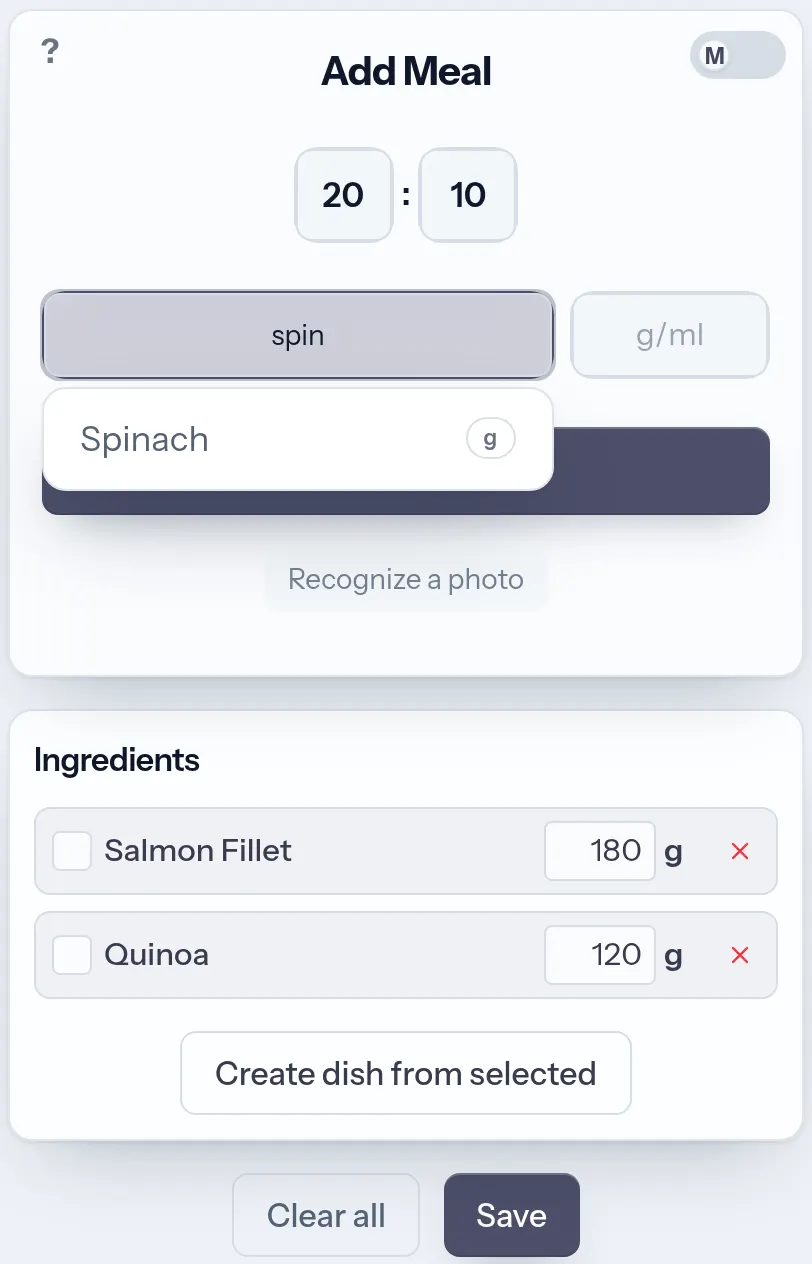
- Първо изберете режим — Добави хранене или Добави тренировка. Той определя какво търси полето за име: храни и ястия, или упражнения и уреди.
- Започнете да пишете име и изберете съвпадение от автоматичното допълване; натиснете интервал в празно поле за име, за да прегледате целия списък. Количествата се въвеждат в грамове за твърда храна и в милилитри за напитки, така че порцията е едно число.
- В Добави тренировка силовите упражнения приемат повторения и тегло в килограми, докато бягането, колоезденето и подобните приемат минути. Едно и също упражнение, добавено два пъти, се групира в един запис, а между сериите тече таймер за почивка.
- Елементите се събират в чернова и нищо не се записва, докато не натиснете Запази. Изберете няколко съставки и натиснете „Създай ястие от избраните“, за да ги регистрирате по-късно под едно име; бутонът за снимка превръща изображение на чинията или етикета в чернова, която потвърждавате.
- 📊
2. Проверете своя Healthboard
Таблото обобщава храненето ви — макроси, витамини, минерали, аминокиселини и мастни киселини — за избрания времеви диапазон.
Стъпка по стъпка
- Задайте времевия диапазон отгоре — ден, седмица, две седмици, месец, година, произволен период или само последното хранене. Всичко по-долу се преизчислява за този интервал.
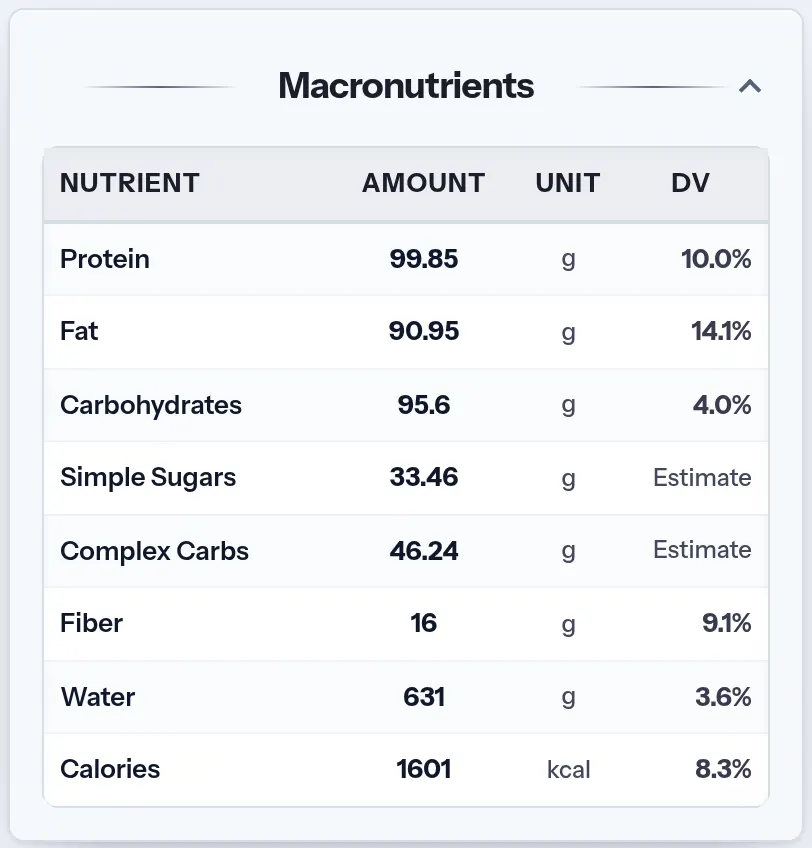
- Първо са макронутриентите: калории, протеин, мазнини, въглехидрати, разделени на прости захари и сложни въглехидрати, плюс фибри и вода.
- Витамините и минералите се показват като дял от дневната стойност, така че недостигът се вижда веднага. Картата за калий-натрий добавя съотношението K:Na и посочва храни, които коригират ниско съотношение.
- Протеинът се оценява, а не само брои: разделът за аминокиселини дава DIAAS резултата и посочва лимитиращата аминокиселина. Мазнините са разбити на наситени, мононенаситени, полиненаситени, омега-3, омега-6 и транс.
- 💪
3. Проследявайте тренировките си
Записвайте тренировки, за да видите обема, изгорените калории и кои мускулни групи сте натоварили — както основни, така и второстепенни.
Стъпка по стъпка
- Trainboard изброява тренировките в избрания период. Отворете една, за да видите всяко упражнение с повторенията, теглото или минутите му, така както сте ги въвели.
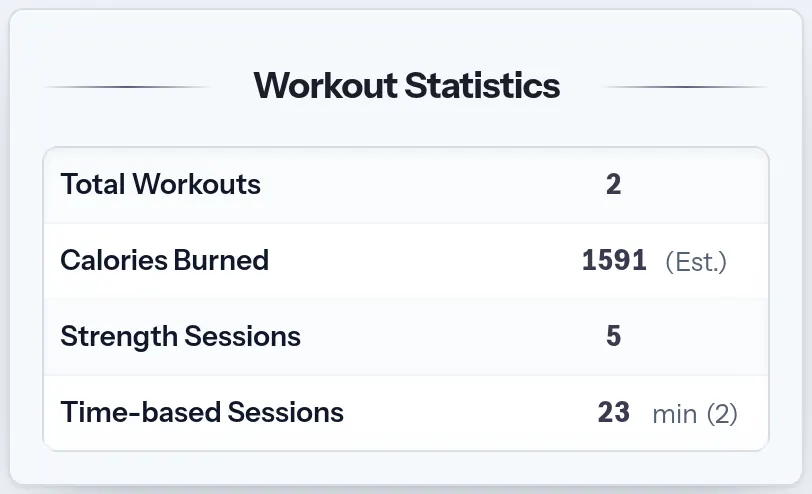
- Статистиката на тренировките обобщава периода: брой сесии, време, изгорени калории и как работата се разпределя между силови и базирани на време упражнения.
- Всяка тренировка отбелязва натоварените мускули — основните в лилаво, второстепенните в розово. Кликнете върху име на мускул, за да отворите картата му с упражненията, които го натоварват.
- Храненията и тренировките споделят една хронологична линия, така че същият диапазон в Healthboard показва какво сте яли около сесията — храната, от която се изчислява възстановяването.
- ⏱️
4. Планирайте възстановяването си
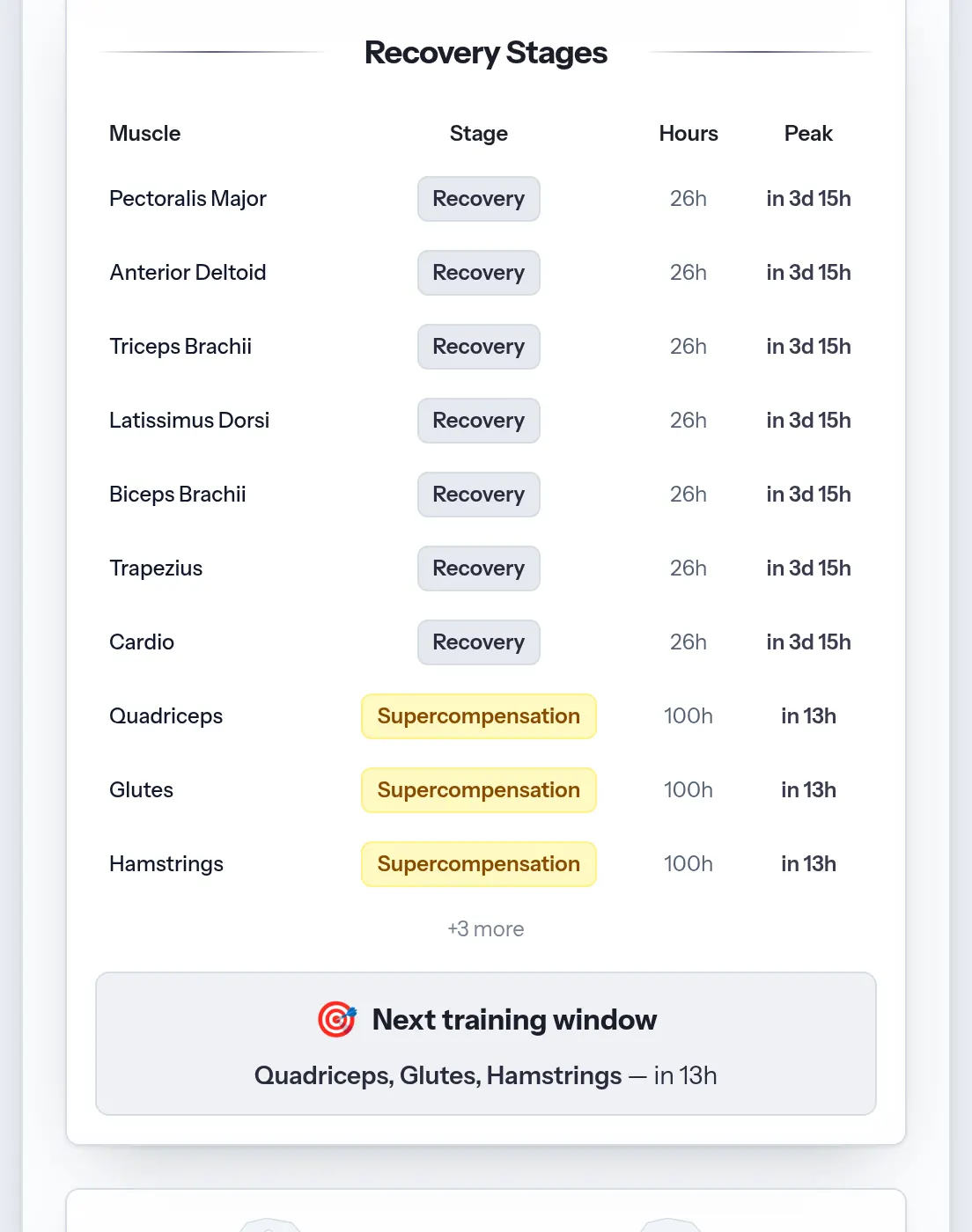
„Мускулно възстановяване“ показва етапа на суперкомпенсация на всеки мускул и прогнозното време до пика му — тренирайте в този прозорец за най-добри резултати и се съобразявайте с предупрежденията за претрениране.
Стъпка по стъпка
- Картата за възстановяване на мускулите поставя всеки тренирал мускул на собствена крива: първо възстановяване, после суперкомпенсация — периодът, в който мускулът е по-силен, отколкото преди тренировката.
- Скоростта на възстановяване показва колко бързо се движи тази крива. Тя зависи от количеството изяден протеин, от качеството му (DIAAS), от това колко скоро е било първото хранене след тренировката, и от общите калории — затова дневникът с храна променя тренировъчния план.
- Мускул, отбелязан като Суперкомпенсация, е на своя пик точно сега — най-добрият момент да го тренирате отново. За мускул, който все още се възстановява, таблицата показва часовете от тренировката и колко остава до отваряне на този прозорец.
- Предупреждения се появяват, когато мускул се тренира отново в рамките на 48 часа, когато скоростта на възстановяване е ниска, или когато в седмицата има твърде много тренировъчни дни. Те са причина за почивка, а не резултат за подобряване.
- 🥗
5. Попитай за храненето
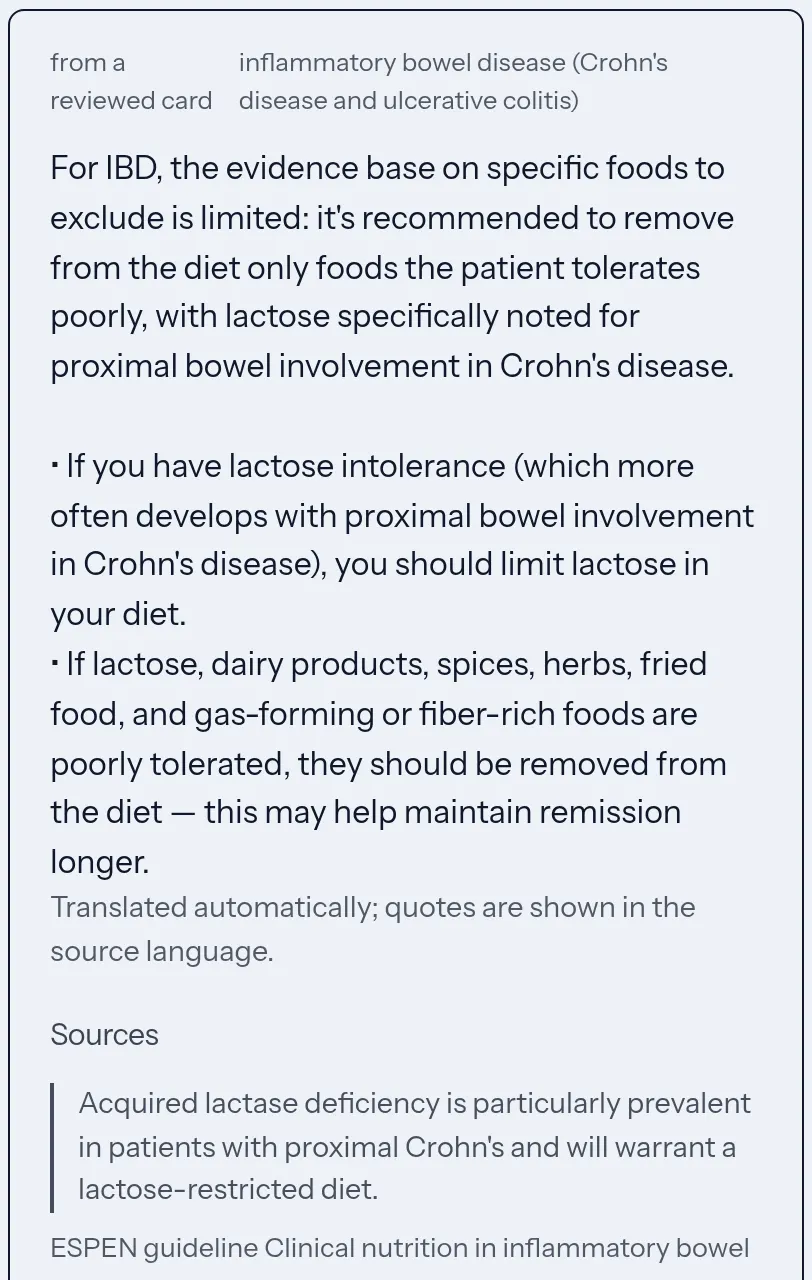
При чревно заболяване попитай какво можеш да ядеш: отговорът е изграден от клинични насоки, придружени с цитати. Записвай как се чувстваш всеки ден и самият дневник ще покаже кои хранителни групи постоянно съвпадат със симптомите — после тествай, като изключиш тази група храни за две седмици.
Стъпка по стъпка
- Питайте с прости думи — „какво мога да ям при обостряне на гастрит“. Отговорът се съставя от клинични насоки и публикувани изследвания, а всяко твърдение носи цитата, на който се основава. Там, където източниците мълчат, отговорът казва това, вместо да гадае.
- Записвайте как се чувствате всеки ден, включително и добрите дни: без тях няма как да разграничите спокоен ден от ден, в който просто не сте отваряли приложението, и всяко заключение за това какво не ви понася се разпада.
- Разделът за съвпадения сравнява вашия собствен дневник с фиксиран списък от хранителни групи. Той показва какво се е случило едновременно, никога причина — проверете заподозрян продукт, като го изключите за две седмици и наблюдавате същите показатели.
- Тревожни признаци — кръв, черни изпражнения, пожълтяла кожа, затруднено преглъщане, температура, симптоми, които ви събуждат нощем — превръщат отговора в насочване към лекар. Нищо на тази страница не заменя лекар.
- 🔍
6. Разгледайте базите данни
Разгледайте продукти, ястия, упражнения, мускули и гликемичния индекс, за да научите повече и да планирате предварително.
Стъпка по стъпка
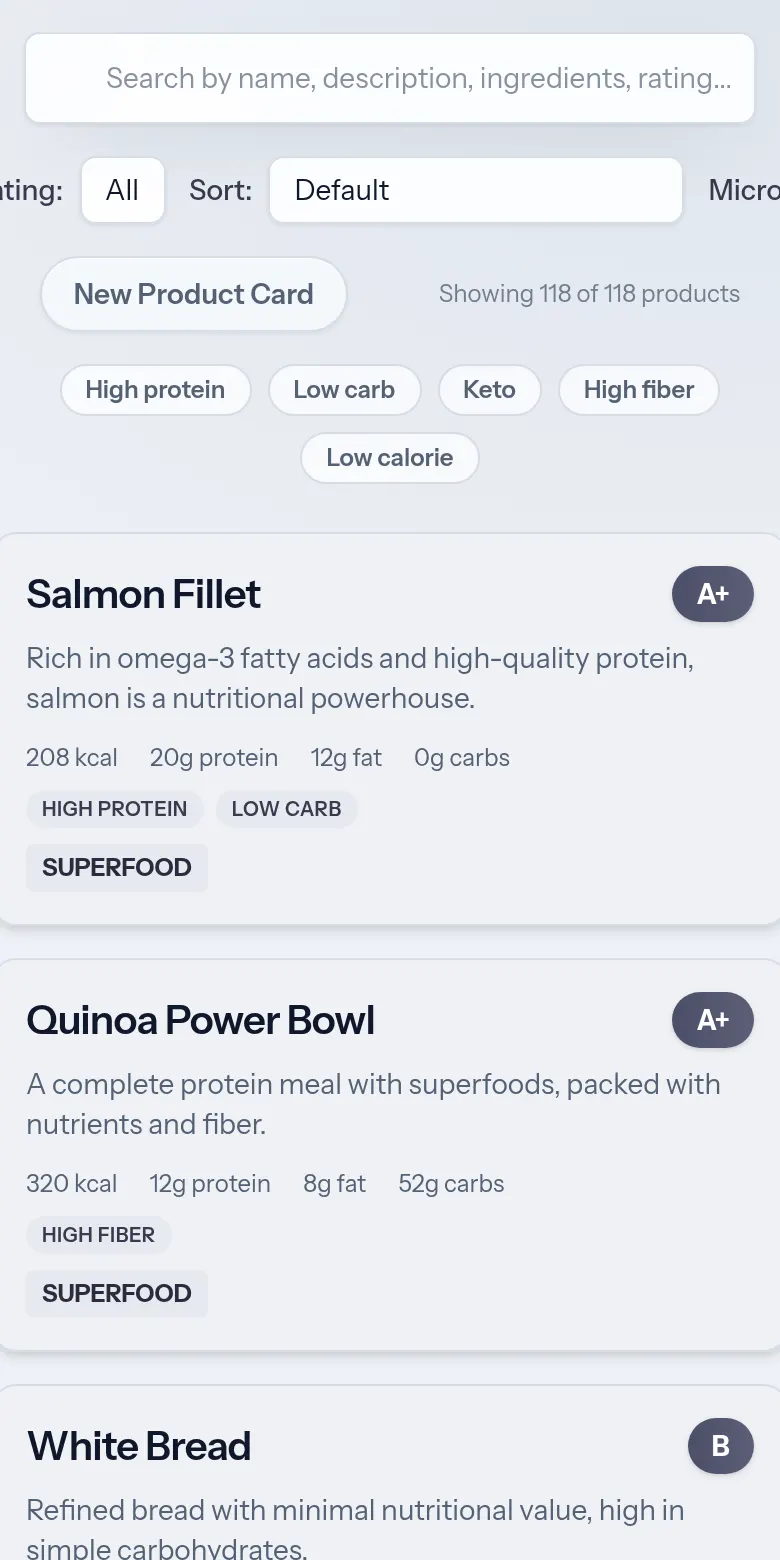
- Продуктите и ястията могат да се търсят по име, описание или съставка, да се филтрират по тип, оценка, диетични етикети и микронутриент, и да се подреждат по калории, протеин, мазнини, въглехидрати или гликемичен индекс.
- Картата на продукта дава пълна разбивка на нутриентите на 100 g и позволява да поставите други продукти до него за сравнение едно до друго.
- Упражненията, уредите и мускулите са свързани помежду си: от мускул достигате до упражненията, които го натоварват, а от упражнение — до мускулите, които работи, и уредите, които са необходими.
- Рецептите, таблицата с гликемичен индекс и оценките за лична грижа допълват библиотеката. Всичко това се разглежда без акаунт, така че можете да проверите нещо, преди да решите да го регистрирате.